
AOC Q27G4X Kilavuz
PDF kılavuzu · 568 Sayfa
Türkçe



Hızlı kontrol
Yanlış cevap, lütfen tekrar deneyin.
Yapay zeka ile AOC Q27G4X kılavuzunuzla sohbet edin
AOC Q27G4X kılavuzunuzdan yapay zeka ile anında yanıt alın
AOC Q27G4X hakkında istediğinizi sorun. Yanıtlar bu kılavuzdan gelir ve dayandığı sayfalar belirtilir.
Soru Sor Soru
Q27G4X'i önerir misiniz?
Evet HayırSıkça Sorulan Sorular
Başlat'a tıklayın, Denetim Masasına gidin, Ekranı seçin, Görüntü Ayarlarını Değiştir'e tıklayın ve çözünürlük çubuğunu optimal ön ayarlı çözünürlüğe kadar kaydırın.
Bu yanıt yardımcı oldu mu?
G-Menu, monitör üzerindeki düğmelere basmak yerine masaüstünüzden ekran menülerini kullanarak monitör ayarlarınızı değiştirmenize olanak tanır.
Bu yanıt yardımcı oldu mu?
Evet, Screen+ Windows 10, Windows 8 ve Windows 7'de desteklenir ve daha iyi çoklu görev için ekranı birden fazla panele bölmenize yardımcı olur.
Bu yanıt yardımcı oldu mu?
Cihaz Yöneticisine gidin, sürücüyü güncelleyin, CD-ROM dizinine göz atın, xxx.inf dosyasını seçin ve kurulum istemlerini izleyin.
Bu yanıt yardımcı oldu mu?
e-Saver, PC kapalıyken veya uyku modundayken güç tasarrufu yapmak için belirtilen bir süre hareketsizlikten sonra monitörü otomatik olarak kapatır.
Bu yanıt yardımcı oldu mu?
Evet, monitör ve G-Menu ve Screen+ gibi ilgili yazılımları Windows 7, 8 ve 10 ile tamamen uyumludur.
Bu yanıt yardımcı oldu mu?
Avantajlar ve Dezavantajlar
Avantajlar

- Yüksek yenileme hızı akıcı oyun oynanmasını sağlar ve hareket bulanıklığını azaltır.
- G-Menu yazılımı masaüstü tabanlı monitör ayarlamalarını kolaylaştırır.
- Screen+ özelliği ekranı panellere bölerek çoklu görevi geliştirir.
- e-Saver işlevi, boşta geçen dönemlerde enerji tasarrufunu teşvik eder.
- Geniş kullanıcı desteği için Windows 10, 8 ve 7 ile uyumludur.
Dezavantajlar

- Sürücü kurulumu birden fazla menü seçeneği arasında gezinmeyi gerektirir.
- Bazı gelişmiş özellikler tüm monitör modellerinde mevcut olmayabilir.
- Tam işlevsellik için yazılım kurulumunun CD-ROM üzerinden tamamlanması gerekir.
- Optimum netlik için çözünürlük ayarları manuel ayarlama gerektirebilir.
- Fiziksel OSD düğmeleri atlanır ancak temel kurulum için hala gereklidir.
Ürün Özellikler
Fonksiyon
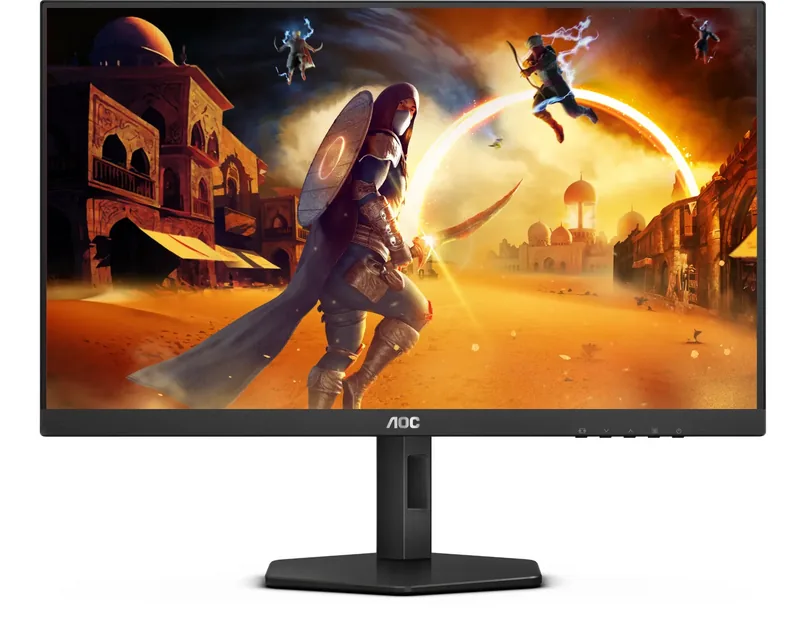
Monitör (sabit)
Çap
27 inç (68.58 cm)
Çözünürlük
2560x1440 (QHD), 16:9, 109 ppi
Panel
IPS
Arka Aydınlatma
LED, titreme önleyici
Parlaklık
450 cd/m^2 (tipik)
Kontrast
1.000:1 (statik), 80.000.000:1 (dinamik)
HDR
VESA DisplayHDR 400
Yanıt Süresi
1 ms (GtG), 0.5 ms (MPRT)
Yenileme Hızı
180 Hz (2560x1440)
Değişken Senkronizasyon
Adaptif Senkronizasyon, NVIDIA G-Sync Uyumlu
Sinyal Frekansı
30-280 kHz (Yatay) / 48-180 Hz (Dikey)
Bağlantı Noktaları
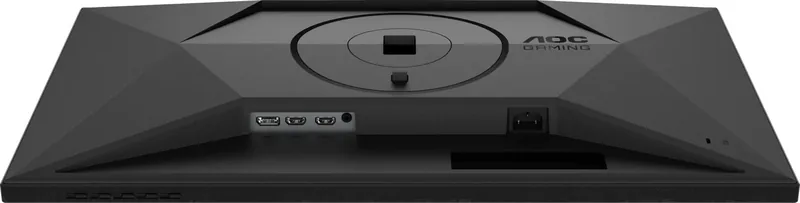
2x HDMI 2.0 (144 Hz@2560x1440), 1x DisplayPort 1.4 (180 Hz@2560x1440), 1x 3.5 mm Jak (Hat Çıkışı), 1x AC-In C13 (Giriş Gücü)
Şekil
düz (düz)
Görüş Açısı
178°/178°
Kaplama
parlaklık önleyici (mat)
Renk Derinliği
10 bit (1.07 Milyar Renk)
FRC
evet (8 bit+2 bit)
sRGB
%127
Adobe RGB
%90
DCI-P3
%94
Hoparlörler
Hoparlörler
Kontrol
mekanik düğmeler
Ergonomi
ayaklık ile, yükseklik ayarlı (13.01 cm), Pivot (+/-90°), Dönebilir (+/-28°), Eğim (+21°/-3°)
VESA
100x100 (meşgul)
Güç Tüketimi
50 W (maks), 29 W (tipik), 0.5 W (Bekleme)
Enerji Verimliliği SDR (A'dan G'ye)
21 kWh/1000 saat (E)
Enerji Verimliliği HDR (A'dan G'ye)
33 kWh/1000 saat (G)
Özellikler
Güvenlik Kilidi (Kensington Güvenlik Yuvası), İnce Kenarlıklı, HDCP 2.2
Ekran-Gövde Oranı
%89.37 (hesaplanmış)
Boyutlar
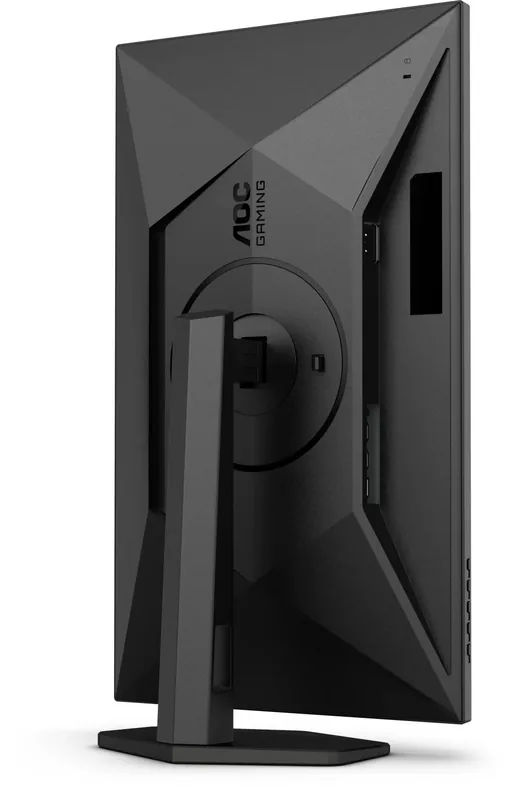
61.39x38.66x20.77 cm (GenislikxYükseklikxDerinlik) ayaklık sıkıştırılmış, 61.39x36.63x5.13 cm (GenislikxYükseklikxDerinlik) ayaklıksız
Renk
siyah (ekran çerçevesi) / siyah (alt kenarlık) / siyah (ayaklık) / siyah (arka yüzey)
Ağırlık
5.29 kg (ayaklık ile), 3.42 kg (ayaklıksız)
Güç Kaynağı
dahili
Garanti
üç yıl
USB Yazımı
Link
Ürün Açıklama
AOC Q27G4X 27 inç - Oku, İndir ve Ücretsiz Yazdır
AOC Q27G4X, hem oyun hem de profesyonel görevler için üstün görsel performans sunmak üzere tasarlanmış çok yönlü bir 27 inç monitördür. Bu şık ekran, yüksek yenileme hızı ve keskin çözünürlük ile içeriklerinizi canlı hale getiren akıcı hareket ve canlı renkler sunar. Hızlı tempolu oyunları kendinizi kaptırırken veya detaylı grafikler üzerinde çalışırken olsun, Q27G4X optimum bir deneyim için gereken netliği ve duyarlılığı sağlar.
Temel Kurulum ve Sürücüler
Yeni monitörünüzden en iyi şekilde yararlanmak için doğru yapılandırma önemlidir. Kullanım kılavuzu, Windows 10, 8 ve 7 sistemlerinde optimal çözünürlüğü ayarlamak için özel adımları açıklar. Kullanıcılar, ekranın yerel kalitesinde görüntülenmesini sağlamak için Denetim Masası üzerinden kolayca ayarları değiştirebilir. Belirli sürücüler yüklemek isteyenler için kılavuz açık bir yol sunar: Ekran özelliklerine gidin, Monitör sekmesini seçin ve .inf dosyalarını içeren CD-ROM dizinine göz atarak sürücü yazılımını güncelleyin. Bu işlem, tam uyumluluk sağlar ve donanımın tüm potansiyel özelliklerini açığa çıkarır.
Gelişmiş Yazılım Özellikleri
Standart ekran ayarlarının ötesinde, AOC Q27G4X dahil edilen CD aracılığıyla erişilebilen birkaç özel yazılım aracını destekler. G-Menu, kullanıcıların fiziksel düğmelere basmak yerine masaüstünden doğrudan monitör ayarlarını değiştirmelerine olanak tanır. Bu araç, çalışma sırasında parlaklık, kontrast ve renk profillerini ince ayar yapmak için sorunsuz bir yol sunar. Ayrıca e-Saver, belirli bir süre hareketsizlikten sonra monitörü otomatik olarak kapatarak enerji verimliliğini teşvik eder ve konfordan ödün vermez.
Çoklu görev yapanlar için Screen+, güçlü bir masa düzenleyicisi olarak işlev görür. Ekranı birden fazla panele böler ve farklı pencereleri ayrı alanlara sürüklemeyi sağlar. Bu özellik, referans materyalleri, kodu veya sohbet kayıtlarını birincil çalışma alanlarıyla birlikte görünür tutarak üretkenliği maksimize eder. Tüm bu araçlar Windows 10, 8 ve 7 ile uyumludur ve geniş bir kullanıcı yelpazesine erişilebilir olmalarını sağlar. Bu araçlardan yararlanarak, AOC Q27G4X sahipleri ortamlarını belirli iş akışlarına göre özelleştirebilir, hem konforu hem de verimliliği artırabilirler.
Önemli Notlar
- Sürücüleri yüklemeye başlamadan önce işletim sisteminizin güncel olduğundan emin olun.
- G-Menu, e-Saver ve Screen+ yazılımlarına erişmek için sağlanan CD'yi kullanın.
- Otomatik algılama başarısız olursa çözünürlük ayarlarını manuel olarak ayarlayın.
Ara: 67.706 Kullanım kılavuzları çevrimiçi


Marka veya Model Girin