
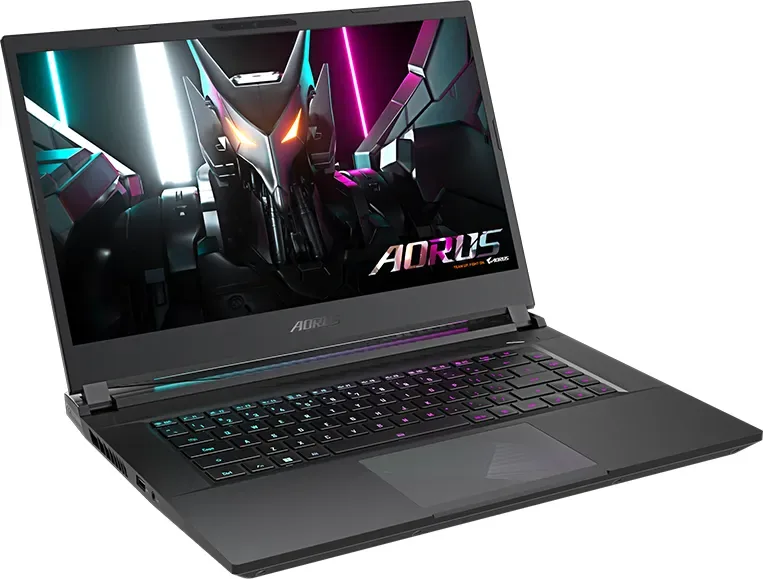
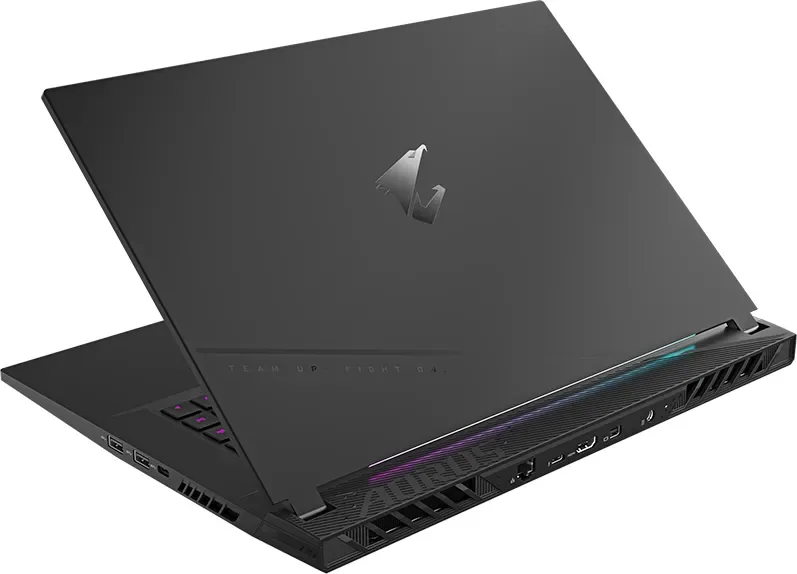
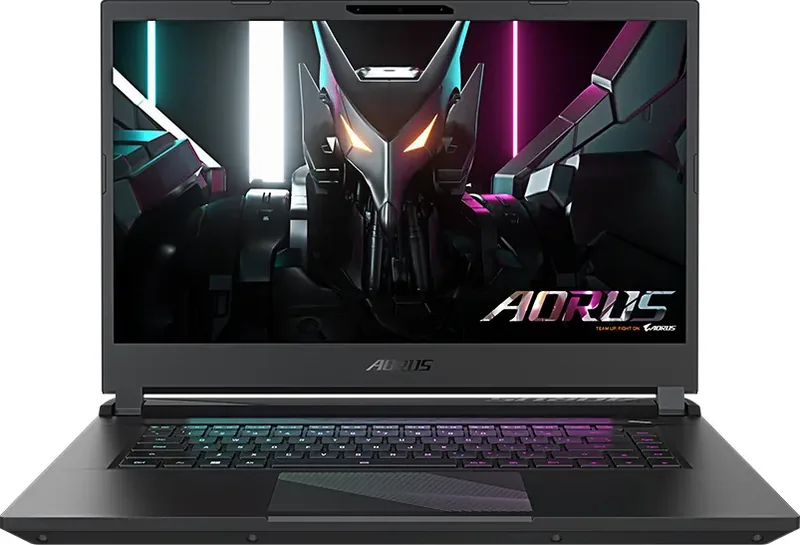
GIGABYTE AORUS 15 (2023) Kilavuz
PDF kılavuzu · 154 Sayfa
Türkçe



Hızlı kontrol
Yanlış cevap, lütfen tekrar deneyin.
Yapay zeka ile GIGABYTE AORUS 15 (2023) kılavuzunuzla sohbet edin
GIGABYTE AORUS 15 (2023) kılavuzunuzdan yapay zeka ile anında yanıt alın
GIGABYTE AORUS 15 (2023) hakkında istediğinizi sorun. Yanıtlar bu kılavuzdan gelir ve dayandığı sayfalar belirtilir.
Soru Sor Soru
AORUS 15 (2023)'i önerir misiniz?
Evet HayırSıkça Sorulan Sorular
Dizüstü bilgisayarı kapatın ve yeniden başlatın. Açılırken kurtarma aracını başlatmak için F9 tuşuna basılı tutun. Ayarlar menüsüne girmek için Sorun Gidermeyi seçin.
Bu yanıt yardımcı oldu mu?
Akıllı Kurtarma'yı seçmek PCnin fabrika varsayılan ayarlarına sıfırlanması demektir. Bu işlem sırasında tüm kişisel veriler ve dosyalar kalıcı olarak silinecektir.
Bu yanıt yardımcı oldu mu?
Hayır, dizüstü bilgisayarı yatak örtüleri veya yastıklar üzerinde kullanmamalısınız. Bu yüzeyler havalandırma portlarını engeller ve tehlikeli aşırı ısınmaya neden olabilir.
Bu yanıt yardımcı oldu mu?
Ses ses fonksiyonu ilk açılışınızdan sonra Windows Kurulumu işlemi tamamen tamamlanana kadar çalışmayacaktır.
Bu yanıt yardımcı oldu mu?
Fn tuşuna basılı tutun, sonra ESC tuşuna basın. Bu, maksimum soğutma performansı için fan hızını %100'e ayarlar.
Bu yanıt yardımcı oldu mu?
Işık sensörü alanını kapamaktan kaçının. Kapalıysa sistem yanlış okuma bazında ekran parlaklığını yanlışlıkla ayarlayabilir.
Bu yanıt yardımcı oldu mu?
Hayır, kurtarma işlevi yalnızca işletim sistemi önceden yüklü cihazlarda mevcuttur. EFI Shell ile sevk edilen cihazların bu özelliği yoktur.
Bu yanıt yardımcı oldu mu?
Avantajlar ve Dezavantajlar
Avantajlar

- Thunderbolt 4 ve HDMI 2.1 dahil kapsamlı port seçimi
- Kolay işletim sistemi geri yükleme için dahili sistem kurtarma aracı
- Fan kontrolü ve AI modu değiştirme için özel klavye kısayolları
- Ortam ışık sensörü üzerinden otomatik parlaklık ayarı
- Pili ve donanımı koruyan sağlam güvenlik özellikleri
Dezavantajlar

- Windows kurulumu tamamlanana kadar sesli ses kontrolleri etkinsizdir
- Akıllı Kurtarma tüm kişisel verileri ve dosyaları kalıcı olarak siler
- Cihaz aşırı ısınma riski nedeniyle yataklar gibi yumuşak yüzeylerde kullanılamaz
- Işık sensörü kaplanmamalı aksi takdirde parlaklık düzensiz davranacaktır
- Sabit sürücü değiştirilirse veya bölüm silinirse kurtarma seçeneği mevcut değildir
Ürün Özellikler
Tip
Dizüstü Bilgisayar
Ekran
15.6 inç, 2560x1440 (QHD), 16:9, 188 ppi, 165 Hz, parlaklık önleyici (mat), IPS, %100 DCI-P3
İşlemci
Intel Core i7-13700H, 6P+8E/20T, 2.40-5.00 GHz, 24 MB+20 MB Önbellek, 45-115 W TDP (PBP/MTP), Kod Adı "Raptor Lake-H" (Raptor Cove + Gracemont, Intel 7)
RAM
16 GB DDR5-4800 (2x 8 GB SO-DIMM Modül, 2 Yuva, maks. 64 GB)
SSD
1 TB M.2 PCIe 4.0 (2280)
HDD
Yok
Flash Bellek
Yok
İşletim Sistemi
Windows 11 Home
Girdi
AB Düzenine Sahip Klavye (3 Bölmeli RGB Arka Aydınlatma, Kauçuk Kubbeler, Anti-Ghosting/N-Key-Rollover, 1.7 mm Tuş Seyahati), Dokunmatik Panel
Portlar
1x USB-C 3.1 (10 Gb/s), 2x USB-A 3.1 (10 Gb/s), 1x USB-A 3.0 (5 Gb/s), 1x Thunderbolt 4 (40 Gb/s, PD), 1x Mini DisplayPort 1.4, 1x HDMI 2.1, 1x 3.5 mm Jak, 1x RJ-45 1 Gb LAN, 1x DC-In Baraj Jakı (Güç Bağlantısı)
Kablosuz
Wi-Fi 6E (WLAN 802.11a/b/g/n/ac/ax, 2x2), Bluetooth 5.2
Kimlik Doğrulama
Kızılötesi Kamera, TPM 2.0
Kamera
2 Megapiksel
Optik Sürücü
Yok
Pil
Sabit, Li-Polimer, 99 Wh
Güç Kaynağı
1x Baraj Fişi (240 W/20 V/12 A)
Özellikler
MUX Anahtarı
Ağırlık
2.25 kg
Boyutlar
36.0x27.2x2.1 cm (GenişlikxDerinlikxYükseklik)
Renk
Gri
SSD/HDD Yuvaları
2x M.2 PCIe 4.0 (2280)
Garanti
İki Yıl (İade Nakliyesi Dahil)
USB Yazımı
Link
Ürün Açıklama
GIGABYTE AORUS 15 (2023) Kılavuzunun Gücünü Keşfedin
GIGABYTE AORUS 15 (2023), oyun performansı ve taşınabilirlikte bir zirve temsil eder. Bu kılavuz, bu dizüstü bilgisayarın oyuncular ve profesyoneller için öne çıkan bir seçim olmasını sağlayan temel özelliklere derinlemesine dalıyor. Sağlam donanım yapılandırmasından sezgisel yazılım kontrollerine kadar her yön, en yüksek verimlilik için tasarlanmıştır. Cihazınızı açtığınızda ilk adım, güç kablosunu AC adaptöre ve ardından DC giriş jakına bağlamaktır. Başlangıç çalıştırmasından önce ünitenin topraklanmış bir prize bağlı olduğundan emin olmak çok önemlidir. Sistem ilk açılış sırasında dikkatli bir şekilde ele alınmalıdır; işletim sistemi yapılandırması tamamlanana kadar cihazı kapatmayın. Ses ses kontrolünün Windows kurulumu bitene kadar etkin olmayabileceğini not edin.
Dizüstü bilgisayar USB 3.2 Type-A ve Type-C, Thunderbolt 4, HDMI 2.1 ve Ethernet LAN portu dahil kapsamlı bir dizi porta sahiptir. Ekran paneli, parlaklığı otomatik olarak ayarlayan bir ortam ışık sensörü içerir, bu nedenle kullanıcıler bu alanı kapatarak düzensiz davranışa neden olmamalıdır. Güvenlik uyarıları, lityum-iyon pilin genişlemesi veya yaşlanması nedeniyle eğik yüzeylerden, doğrudan güneş ışığından veya 45 dereceden fazla sıcaklıklardan kaçınmayı vurgular.
Klavye kısayollarını ustalaştırmak kullanıcı deneyiminizi dönüştürür. Fn tuşunu basılı tutarak fan hızını maksimize etmek için Fn+ESC, kablosuz LAN'ı açıp kapatmak, ekran parlaklığını ayarlamak ve ekran çıkışlarını değiştirmek gibi işlevlere erişebilirsiniz. AI Modu anahtarı akıllı performans ayarı sağlar, uçak modu ise hızlı bağlantı kontrolü sağlar. Klavye arka ışık anahtarı düşük ışıklı ortamlarda görünürlük sağlar.
Sistem kurtarma, depolama bölümüne doğrudan gömülüdür, işletim sistemi hatalarına karşı bir güvenlik ağı sunar. Bunu başlatmak için dizüstü bilgisayarı yeniden başlatın ve açılış sırasında F9 tuşuna basılı tutun. Kullanıcılar dosyaları saklayarak PCyi sıfırlamayı seçebilir veya tüm verileri fabrika varsayılanlarına silmek için Akıllı Kurtarma yapabilir. Gelişmiş seçenekler arasında daha derin sorun giderme için Sistem Geri Yükleme, Sistem Görüntüsü Kurtarma ve UEFI Firmware Ayarları bulunur. Kararlılık sağlamak için bu süreçler boyunca AC adaptörün takılı kalmasını sağlayın.
Önemli Notlar
- İç lityum pili asla kendiniz çıkarmayın.
- Yanlardaki ve altındaki havalandırma portlarının asla engellenmediğinden emin olun.
- Cihazı yatak veya yastıklar üzerinde kullanmayın çünkü bu aşırı ısınmaya neden olur.
- Herhangi bir onarım ihtiyacı için yetkili servis merkezleriyle iletişime geçin.
Ara: 67.706 Kullanım kılavuzları çevrimiçi


Marka veya Model Girin