
Logitech M325 Kilavuz
PDF kılavuzu · 32 Sayfa
Türkçe


Hızlı kontrol
Yanlış cevap, lütfen tekrar deneyin.
Yapay zeka ile Logitech M325 kılavuzunuzla sohbet edin
Logitech M325 kılavuzunuzdan yapay zeka ile anında yanıt alın
Logitech M325 hakkında istediğinizi sorun. Yanıtlar bu kılavuzdan gelir ve dayandığı sayfalar belirtilir.
Soru Sor Soru
M325'i önerir misiniz?
Evet HayırSıkça Sorulan Sorular
Sadece Unifying alıcıyı açık bir USB porta takın. Alıcı algılandığında fare otomatik olarak açılacaktır. Açma-kapama kaydırıcının açık konumda olduğundan emin olun. Birden fazla cihaza eşleşmeniz gerekiyorsa, Resmî web sitesinden Logitech Unifying yazılımını indirin.
Bu yanıt yardımcı oldu mu?
Evet, çalışır ancak İnternet geri ve ileri eğim özellikleri yerel olarak desteklenmez. Ekstra sürücüler olmadan benzer sonuçlar elde etmek için Sistem Tercihleri içinde eğim işlevlerine Dashboard, Expose veya Spaces atayabilirsiniz.
Bu yanıt yardımcı oldu mu?
Pil gücü düşükse fareyi açtığınızda farenin içindeki küçük kırmızı bir gösterge ışığı yanar. Işık hiç yanmıyorsa, pil yönünü kontrol edin veya işlevselliği geri kazandırmak için pilleri tamamen değiştirin.
Bu yanıt yardımcı oldu mu?
Evet, tek bir alıcı altı uyumlu cihaza kadar destekler. Bu USB portlarını tasarruf eder ve masanızı daha temiz tutar. Aynı alıcıya ekstra fareler veya klavyeler eklemek için Unifying yazılımını kullanabilirsiniz.
Bu yanıt yardımcı oldu mu?
Öncelikle, farenin açık olduğunu ve pillerin iyi olduğunu doğrulayın. Alıcıyı farenin daha yakınına taşıyın veya farklı bir USB porta deneyin. Fare ile alıcı arasındaki herhangi bir metal nesneyi çıkarın. Sorunlar devam ederse, bağlantıyı sıfırlamak için Unifying yazılımını yeniden yüklemeyi deneyin.
Bu yanıt yardımcı oldu mu?
Kesinlikle evet. Unifying alıcı için özel olarak tasarlanmış özel bir saklama bölmesi vardır. Bu, seyahat ederken veya fareyi bir çantada saklarken kaybı önler, taşınabilir çevre birimlerinizi düzenli ve güvenli tutmayı kolaylaştırır.
Bu yanıt yardımcı oldu mu?
Avantajlar ve Dezavantajlar
Avantajlar

- 6 cihaza kadar destek ile kablosuz bağlantı
- Kaydırma tekerleği ileri ve geri gezinti için eğilir
- Entegre edilmiş Unifying alıcı saklama kaybı önler
- Pil durumu göstergesi değiştirme gerektiğinde uyarır
- Farklı el boyutları için uygun ergonomik tasarım
Dezavantajlar

- Eğim gezinti özelliği Mac sistemlerinde desteklenmez
- Dönemsel olarak değiştirilmesi gereken AA piller gerektirir
- Gelişmiş düğme özelleştirme için özel yazılım yok
- Premium oyun farelerine göre temel yapım kalitesi
- Sınırlı yükseklik büyük eller için rahat uymayabilir
Ürün Özellikler
Ellik
Her İki El (sol el, sağ el)
Düğmeler
3 (toplam, 5 düğme işlevi), 2 (ana), 1 (tekerlek tıklaması, 3 düğme işlevi)
Kaydırma Tekerleği
1 x 4-yönlü
İzleme
Kırmızı LED/IR
Çözünürlük
1000 dpi
Aydınlatma
Yok
Bağlantı
kablosuz (2.40GHz), USB-A (USB-A alıcısı)
Güç Kaynağı
1 x AA
Yaklaşık Hacim
55,06 cm3 (yaklaşık şekil)
Ağırlık
95,25 g
Ürün Açıklama
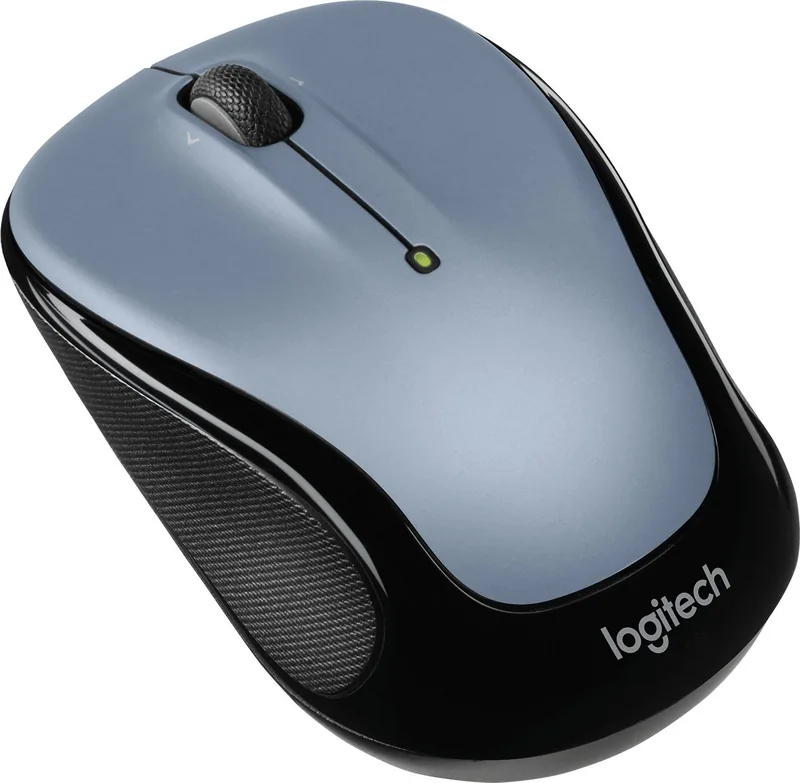
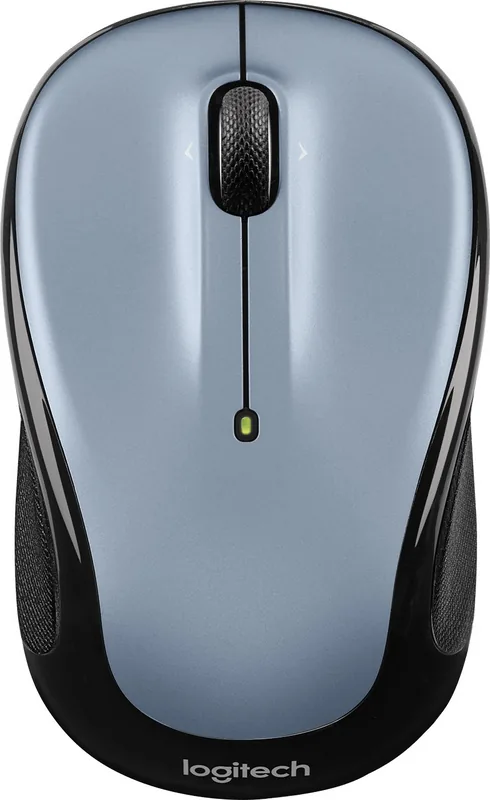
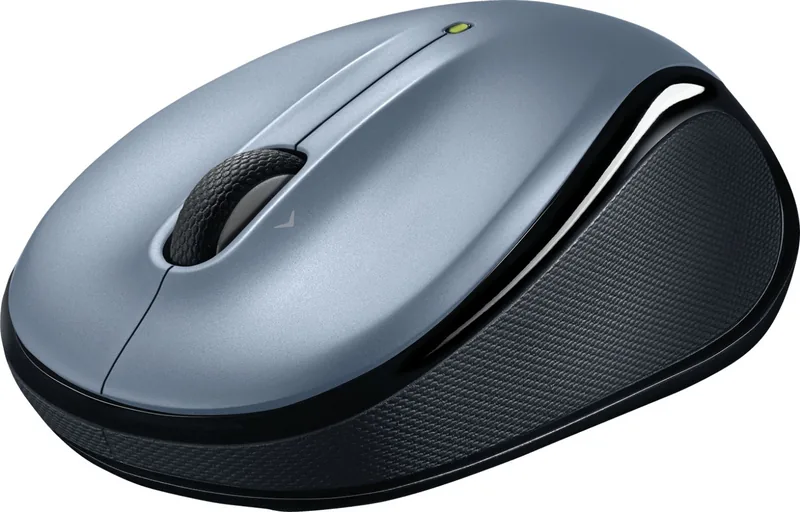
Logitech M325 Kablosuz Farenin Verimliliğini Keşfedin
Yoğun pazarda günlük iş akışınız için mükemmel bir çevre birimi bulmak zor olabilir. Logitech M325, bütçe kablosuz kategorisinde önemli ölçüde öne çıkan konfor ve güvenilirlik birleşimi sunuyor. Özellikle günlük verimlilik için tasarlanan bu fare, tarayıcı düğmelerine uzanmadan web sayfalarında sorunsuz şekilde ileri ve geri hareket etmenizi sağlayan, gezinti için eğilebilen özel bir kaydırma tekerleğine sahiptir. Kaydırma tekerleği ayrıca Windows sistemlerinde bağlantıları yeni sekmelerde açan bir merkez tıklama işlevi içerir; bu da gezinme deneyiminizi akıcı hale getirir ve odağınızı içeriğe odaklamanızı sağlar.
Pil ömrü, birçok kullanıcı için birincil bir endişe kaynağıdır ve bu cihaz hayal kırıklığı yaratmaz. Pil takviyesi gerektiğinde belirgin bir güç göstergesi yanar, böylece kritik görevler sırasında kesintisiz kullanım sağlanır. Cihaz, kullanılmadığında küçük USB çipini fare gövdesinin içinde saklamanıza olanak tanıyan Unifying alıcı teknolojisini kullanır. Bu, çalışma alanınızı düzenli tutar ve seyahat ederken veya cihazlar arasında geçiş yaparken bağlantı aracını asla kaybetmenizi engeller. Kurulum temelde basittir; alıcıyı bilgisayarınızdaki kullanılabilir herhangi bir USB porta takmaktır. Mac OS X kullanan kullanıcılar, özellikle tam olarak işlev görebilmesi için manuel sistem tercihleri ayarları gerektirebilecek eğim tekerleği gezinimi dahil olmak üzere bazı özellik farklılıkları hakkında not almalıdır.
Gelişmiş eşleştirme yetenekleri için, Logitech M325 Kılavuzundaki ayrıntılar, birden fazla cihazı etkili bir şekilde yönetme konusunda temel rehberlik sağlar. Bilgisayar portlarını karmaşıklaştırmadan altı Unifying uyumlu cihaza kadar tek bir alıcıya bağlayabilirsiniz. Bu esneklik, evde veya ofiste birden fazla bilgisayar yöneten veya çevre birimi koleksiyonunu genişleten kullanıcılar için idealdir. Tescilli yazılım, fareyi ve diğer cihazları karmaşık sürücü kurulumları olmadan sorunsuz şekilde eşleştirmeye yardımcı olur. İster ev ofisinde ister kurumsal bir ortamda çalışıyor olun, bu fare standart kablosuz işlevsellik yanında maksimum kullanım kolaylığını önceler.
Tasarım şık ve ergonomik kalır, uzun süreli kullanım için çoğu standart el boyutunda rahatça oturur. Özel açık-kapalı kaydırma düğmesi, fare uzun süre bekleme modundayken gücü otomatik olarak korur. Fiziksel düğmeler hassas iş için uygun dokunsal geri bildirim sağlar, kablosuz sinyal tipik mesafeler boyunca stabil kalır. Alıcı saklama yuvası, kaybı önleyen öne çıkan bir özelliktir. Bağlantı sorunlarıyla karşılaşırsanız, arıza giderme genellikle USB portunu kontrol etmeyi veya sinyal gücünü artırmak için alıcıyı cihaza yaklaştırmayı içerir. Metalik nesneler sinyalle müdahale edebilir, bu yüzden fare ile alıcı arasındaki yolu temizlemek stabiliteyi korumaya yardımcı olur. Kurulum ve arıza giderme hakkında ayrıntılı talimatlar için, potansiyel bağlantı sorunlarını hızlıca çözmek üzere ürünle birlikte sağlanan resmi kılavuza başvurun.
Notlar Windows ve Mac işletim sistemleri arasında uyumluluk yazılım sürümüne göre biraz farklılık gösterebilir. USB alıcının bir hub kullanmak yerine doğrudan anakarta takıldığından emin olun. Normal kullanım sırasında gösterge ışığı yanmazsa, pil yönünü dikkatlice kontrol edin. Uzun süreler sonra sinyal kaybolursa, yazılımla cihazı yeniden bağlayın. Yüzey dokusu, fare hassasiyetini etkiler bu yüzden farklı materyallerin test edilmesi önerilir. Mac kullanıcıları, eğim yerine sistem tercihleri aracılığıyla ek işlevler atayabilir.
Ara: 67.732 Kullanım kılavuzları çevrimiçi


Marka veya Model Girin